この記事は約 8分で読めます。
DJIアクションカメラの動画に、サイコン走行データを重ねる方法
DJIのアクションカメラは、撮影した動画にサイコンの走行データをオーバーレイ(重ね合わせる)ことが出来ます。作業はスマホ上だけで完結。
本記事では、その方法を紹介します。
目次
まえがき
ロードバイクの走行動画に、スピードや出力のデータが重ねられた映像を見たことがある人は多いと思います。
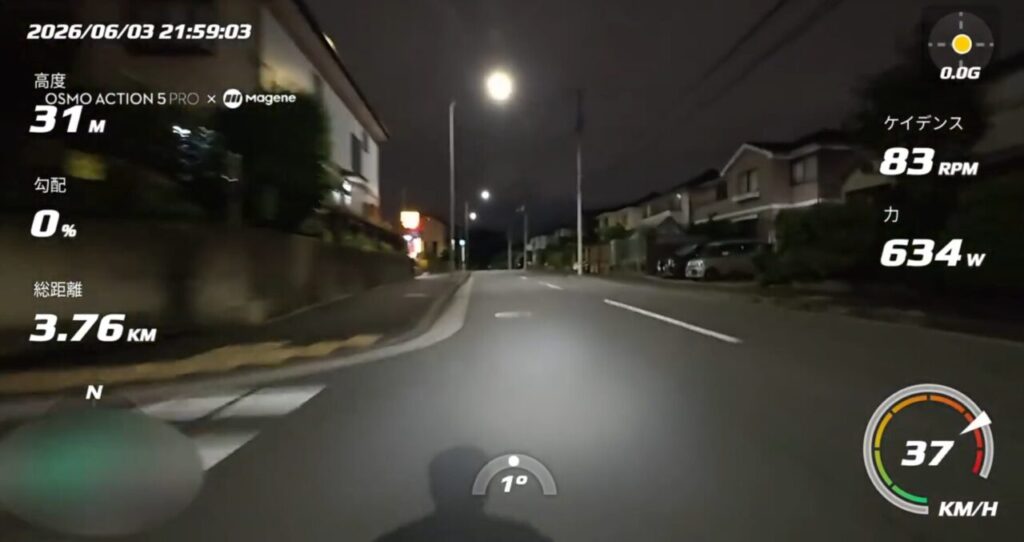
具体的には、こういう感じの映像です。
「どうやって作っているのかな?」と、以前は私も疑問に思っていたのですが、DJIのアクションカメラでは意外と簡単にこの「サイコンのデータを重ねた走行動画」が作れることがわかりました。
従来、この手の動画を作る際には、PC用の動画編集ソフトやTelemetry Overlay等の専用ソフトを使う必要がありました。しかし、DJIの公式スマホアプリである「DJI Mimo」を使えば、動画とサイコンデータを読み込んで、手軽に走行データ付き動画を作成することが出来ます。
この記事では、DJIアクションカメラの動画に、iGPSPORT・Magene・Garminなどのサイコンで取得した走行データを重ねる方法を紹介します。
必要なもの
まずは必要なものを紹介していきます。「アクションカメラ」「アプリ」「対応するサイコン」が必要となります。
DJIアクションカメラ
まずはDJIのアクションカメラが必要です。
DJIではこうしたデータを動画に重ね合わせる機能を「ダッシュボード」と呼んでいますが、「どの機種がダッシュボード機能に対応しているか」については公式サイトにも記載がありませんでした。
重ね合わせ機能の本丸はアプリ側にあるので、恐らくDJIのアクションカメラで、DJI Mimoに対応している製品であれば、ダッシュボード機能は使えるのではないかと思います。
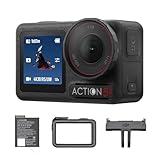
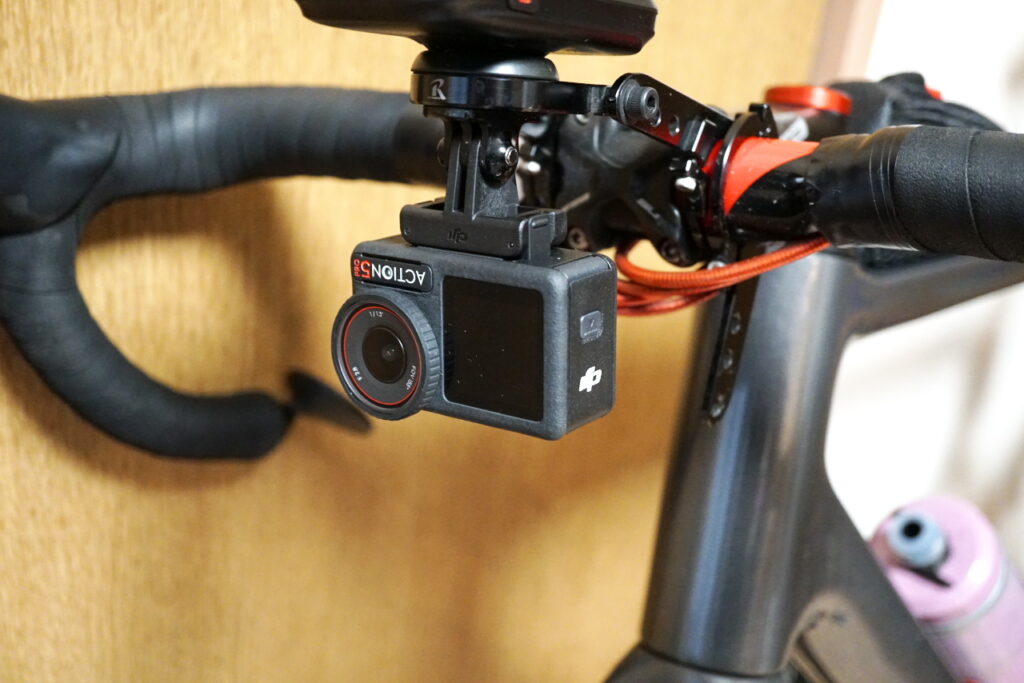
なお、私が使っているのは「Osmo Action 5 Pro」というモデルです。
DJI Mimoアプリ
DJI製のスマートフォンアプリです。
動画の取り込み・編集・サイコンデータの読み込み・オーバーレイの配置・書き出しに使用します。
対応するサイクルコンピュータ
FIT形式で走行データを書き出せるサイコンであれば、走行データを動画に取り込むことが可能です。また、DJI Mimoアプリとのサービス連携に対応しているブランドのサイコンであれば、サービスから直接走行データを取り込むことが可能です。

本記事執筆時点で、サービスからの直接取込に対応しているサイコンブランドを以下に示します。
| サイコンブランド | 対応状況 |
|---|---|
| Garmin | 「Garmin Connect」からのデータ取込に対応。 |
| iGPSPORT | 「iGPSPORT Ride」からのデータ取込に対応。 |
| Magene | 「Onelap Fit」からのデータ取込に対応。 |
| COROS | 「COROS Training Hub」からのデータ取込に対応。 |
今のところ、サービスからの直接取込に対応しているサイコンブランドは上記4つだけ。ただし、他ブランドのサイコンでも、FIT形式でデータを書き出せれば取込は可能になります。
走行データの取込方法
DJI Mimoでサイコンデータを使う方法は、大きく分けて2つあります。
方法1: サービス連携で取り込む
Garmin/iGPSPORT/Mageneといったサイコンブランドのデータ管理サービスとDJI Mimoを連携し、動画に対応する走行データを取り込む方法です。
ファイルを手動で移動する手間がないですし、自動で動画の撮影時間に近い走行データを選んでくれるので、対応しているサイコンであればこちらの方法が楽です。
方法2: FITファイルを手動でインポートする
サイコンアプリやWebサービスからFITファイルをエクスポートし、DJI Mimoに読み込ませる方法です。
サービス連携が使えない場合でも、FITファイルを取得できればこの方法で対応できる可能性があります。
作成手順
DJIのアクションカメラを使った「サイコンのデータを重ねた走行動画」の作成手順を紹介していきます。
手順1: サイコンで走行データの記録を開始
まずは、普通にサイコンで走行データの記録を開始します。
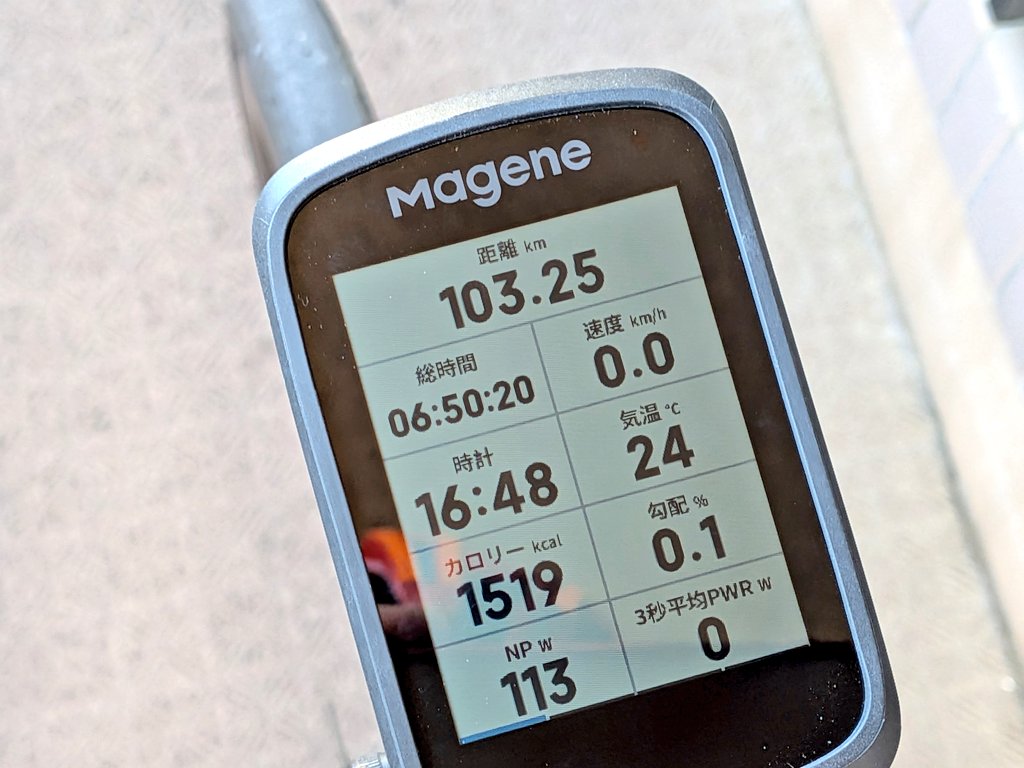
心拍数・パワー・ケイデンスなどのデータを動画に表示したい場合は、対応するセンサーをサイコンに接続済みにしておいて下さい。
手順2: DJIアクションカメラで動画を撮影
走行中、必要な場面で動画の撮影を開始/終了します。
走行ログ全体を1本の長い動画で撮る必要はありません。
例えば、100kmの走行中に、15km地点で3分、50km地点で5分だけ撮影した場合でも、カメラとサイコンの時刻が合っていれば、それぞれの動画に該当区間のデータを重ねられるはずです。
手順3: 編集画面のダッシュボード機能を開く
DJI Mimoアプリとカメラを接続し、走行中に撮影した対象動画を開きます。
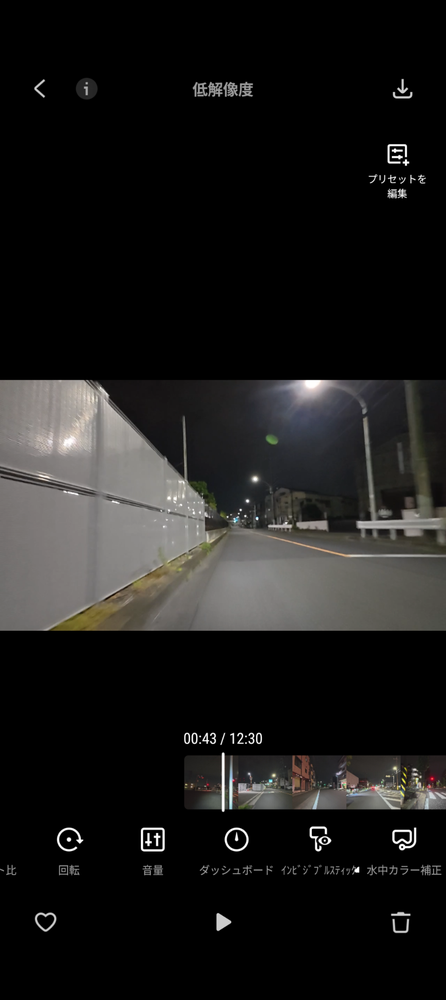
動画の下にある補正メニューの中から「ダッシュボード」を選択します。
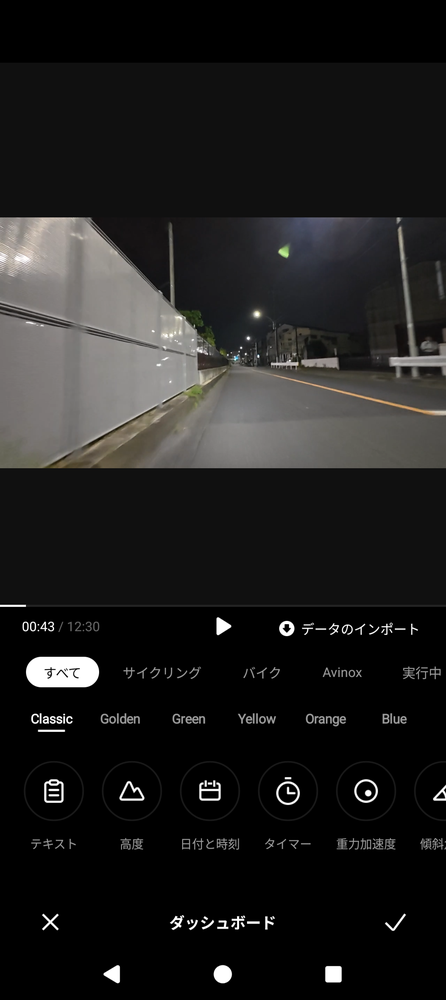
こちらの画面で、動画の直下にある「データのインポート」を押します。
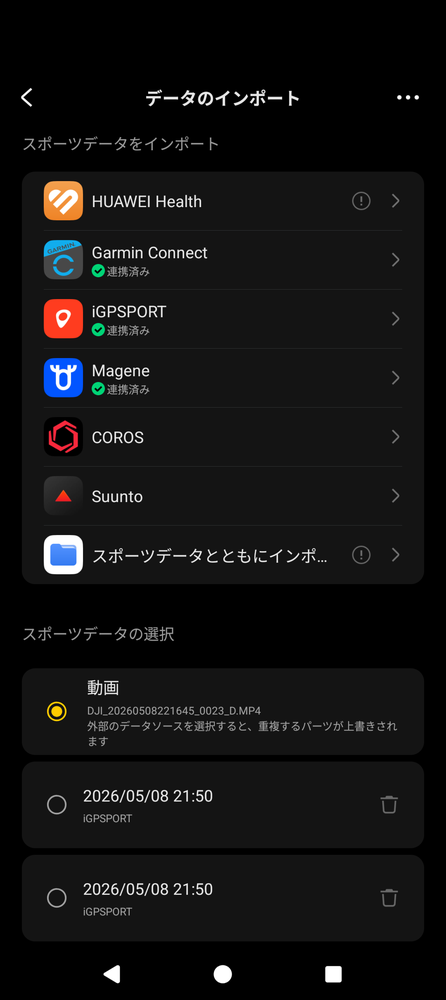
データのインポート方法を選択します。
サービス連携で取得する場合
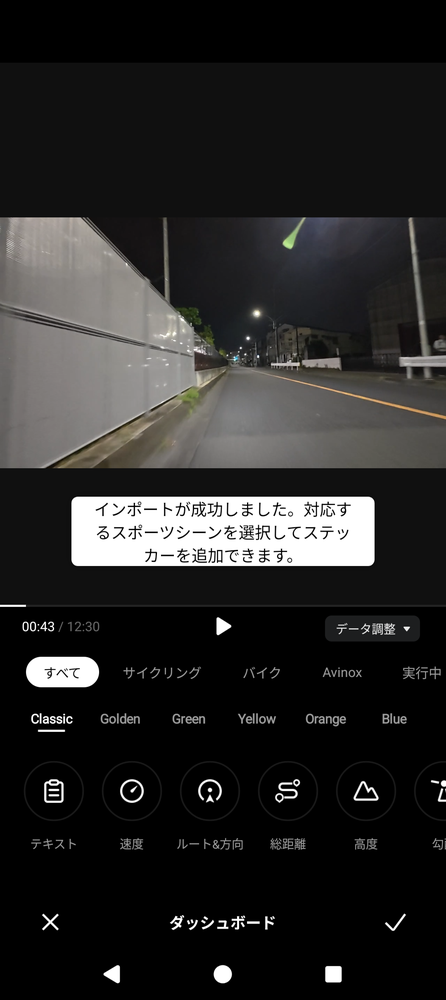
DJIと連携しているブランドの場合は、ブランド名をタップすると各サービス側の連携許可画面が表示されます。連携が許可されると、動画の撮影時刻が含まれる走行データをサービスから自動的に取得してくれます。
FITファイルで取り込む場合
「スポーツデータとともにインポート」から、FITファイルを選択します。
こちらの場合は撮影時刻と合った走行データを自分で選び出す必要があります。結構面倒です。
手順4: 表示するデータを選ぶ
DJI Mimo側で用意されているテンプレートや表示項目を選びます。
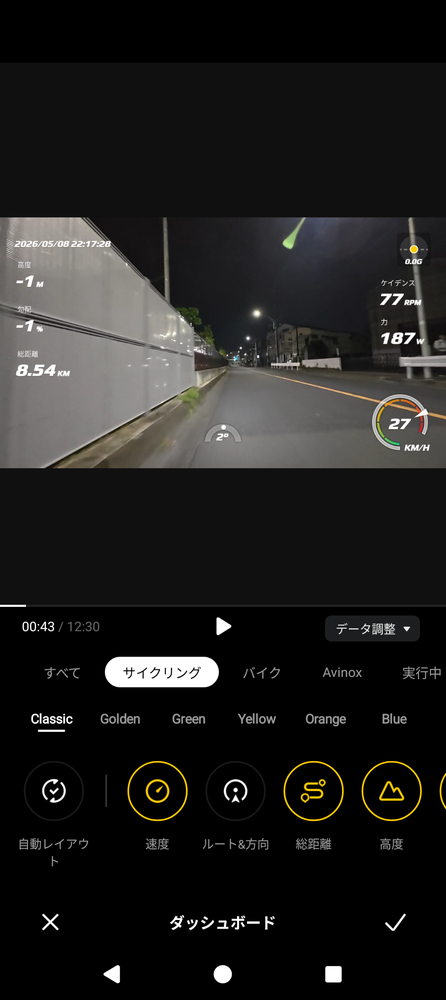
自転車の場合は「サイクリング」を選ぶとよいでしょう。他にも、バイク・ダイビング・スキーといった別のスポーツ用の表示項目も存在するようです。
サイクリングの場合、表示可能な項目は以下の通り。
表示可能なデータ項目
- 速度
- ルート&方向
- 総距離
- 高度(標高)
- 勾配
- 日付と時刻
- 重力加速度
- 力(パワー)
- ケイデンス
- 心拍数
表示できる項目やデザインはDJI Mimo側の仕様に依存します。自由にデザインできる専用オーバーレイソフトとは違い、表示位置や見た目の自由度は高くありません。
手順5: 表示するデータを調整する
表示するデータについては、表示場所や数値の単位を編集することが出来ます。
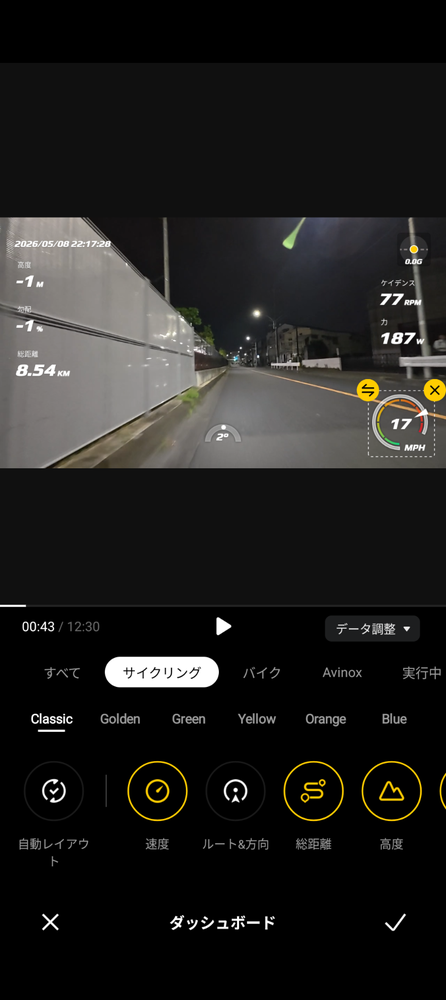
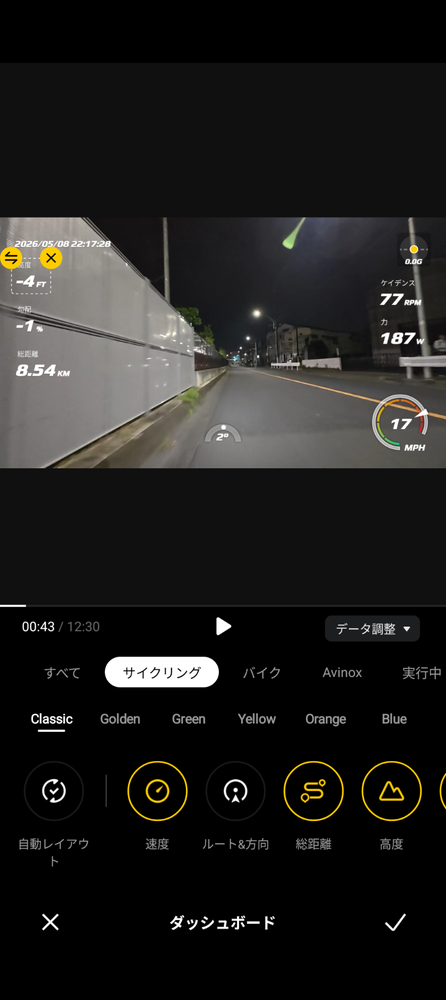
各データ項目をタップすることで、位置を移動することが可能です。
速度の単位は「km」と「MPH(マイル)」から選択可能で、高さも「m」と「FT(フィート)」から選択可能になっています。
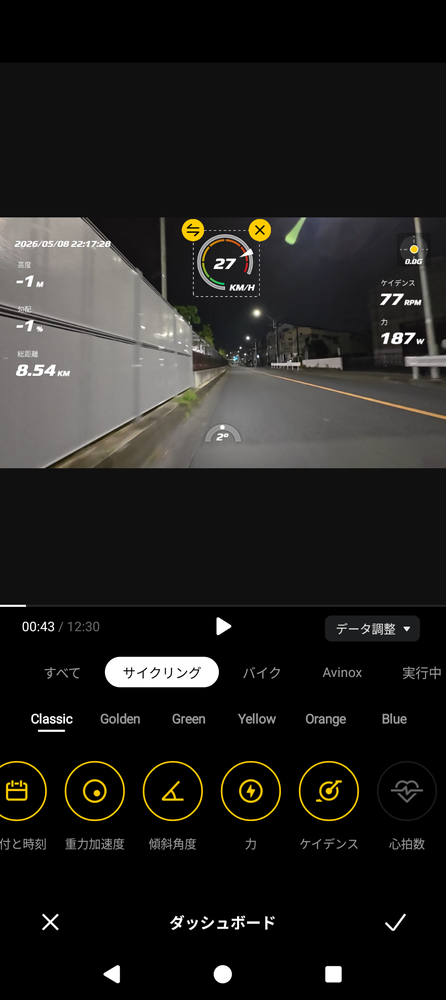
調整が完了したら、画面下の「✓」ボタンを押します。
手順6: 確認後、エクスポートする
動画を再生してみて致命的なズレがなければ、走行データを重ねた動画をエクスポートします。
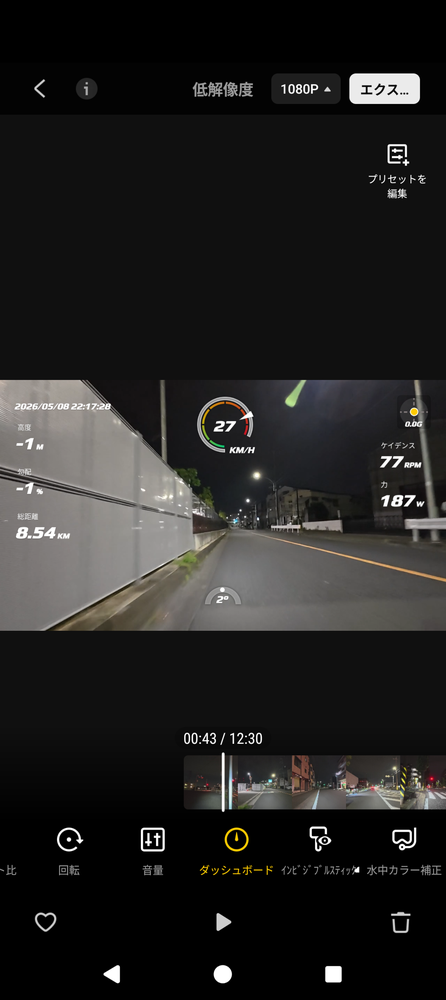
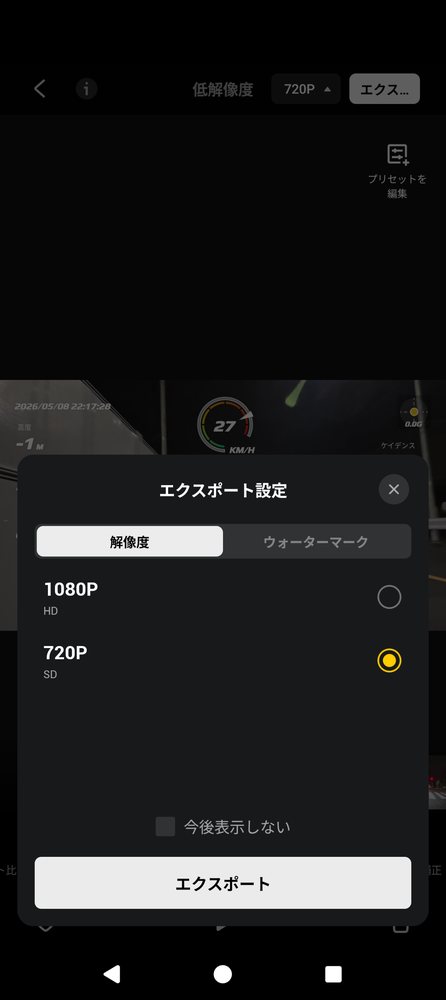
画面右上の「エクスポート」ボタンを押して、エクスポートを開始します。
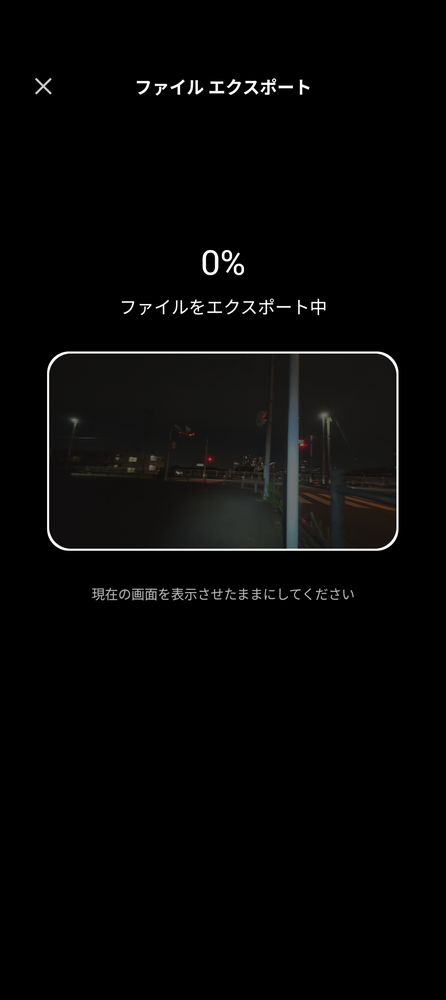
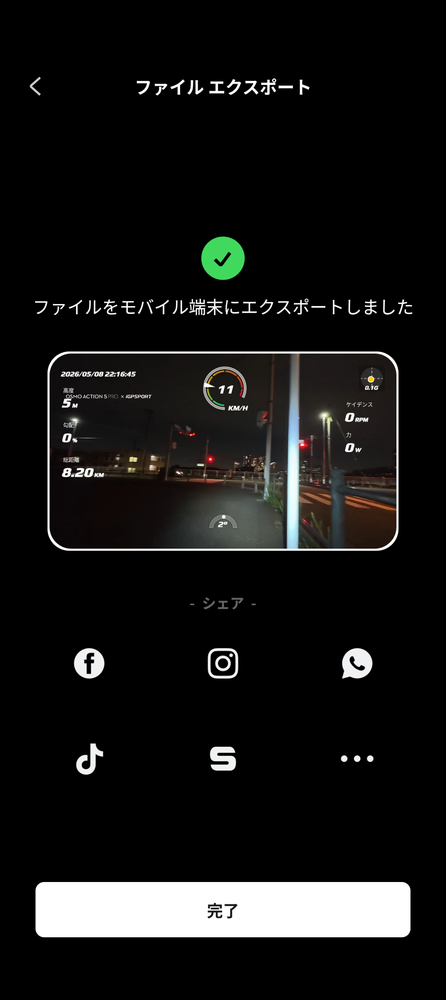
しばらく待つと、走行データが合成された動画がスマホ内に出力されます。この動画をアプリから直接、各種サービスにシェアすることも可能です。TwitterやYoutubeにアップしてもよいでしょう。
出力した動画がこちらです。
DJI Mimo方式のメリット・デメリット
今回の記事で紹介している、DJI Mimo方式による走行データの重ね合わせに関して、メリットとデメリットをまとめておきます。
| メリット | デメリット |
|---|---|
| スマホだけで完結する 操作が簡単 サービス連携が出来れば、ファイル移動やタイミング合わせが不要 心拍・パワー・ケイデンスなどを重ねられる データの表示位置は変更可能 | データ表示のデザインの自由度は低い 表示可能な項目はDJI Mimoアプリ依存 本格的な編集にはTelemetry Overlayなどの専用ソフトのほうが向いている |
「あまり細かいことは出来ないが、お手軽に作れる」点が最大のメリットだと思います。
公開時の注意点
走行データを動画に重ねると、見た目は分かりやすくなりますが、同時に位置情報や走行状況も伝わりやすくなります。
以下の点には注意が必要です。
- 自宅付近の地図や走行ログを表示しない
- 勤務先や自転車の保管場所が分かる情報を出さない
- 他の人の顔や車のナンバーが映っていないか確認する
- 事故・トラブル映像では、速度表示が文脈を変える可能性がある
必要に応じて、地図表示を使わない・開始地点付近をカットする・公開範囲を限定するなどの対策を取る必要があるでしょう。
まとめ
DJI Mimoアプリを使った、動画に走行データを重ねる方法について紹介しました。
iGPSPORT・Magene・Garminなどの対応サービスを使えば、速度・距離・心拍・パワー・ケイデンスなどをスマホだけでオーバーレイできます。臨場感のある動画が簡単に作成できるのは良いですね。
自由度は専用ソフトに劣りますが、手軽さは大きな魅力です。サイクリング動画をSNSやブログで使うなら、一度試してみる価値のある機能だと思います。

著者情報
年齢: 41歳(執筆時)
身長: 176cm / 体重: 82kg
自転車歴: 2009年~
年間走行距離: 10000~15000km
ライドスタイル: ロングライド, ブルベ, ファストラン, 通勤
普段乗る自転車: GHISALLO GE-110(カーボン), QUARK ロードバイク(スチール)
私のベスト自転車: LAPIERRE XELIUS(カーボン)
# 乗り手の体格や用途によって同じパーツでも評価は変わると考えているため、参考情報として掲載しています。
# 掲載項目は、road.ccを参考にさせていただきました。
# これまでに著者が乗ってきたスポーツ自転車の履歴はこちらの記事にまとめています。